O Tribunal de Justiça da Paraíba (TJPB) tem o compromisso de garantir que todos os cidadãos, sem exceção, tenham acesso à informação e aos serviços prestados pela Justiça paraibana. Por isso, investimos continuamente na acessibilidade do nosso site, removendo barreiras e oferecendo alternativas que facilitem a sua navegação.
Para agilizar o acesso às áreas principais do site, implementamos atalhos de teclado. A forma de acioná-los varia conforme o seu sistema operacional e navegador.
Além disso, sabemos que a organização clara da informação é fundamental. Para ajudá-lo a localizar qualquer página ou serviço de forma rápida e intuitiva, disponibilizamos um Mapa do Site completo.
Abaixo, você encontrará uma lista hierárquica de todos os links e seções disponíveis no portal, funcionando como um guia detalhado para sua navegação.
Estamos sempre melhorando.
Se você encontrou alguma dificuldade para acessar algum conteúdo ou tem sugestões para melhorar a acessibilidade do nosso site, entre em contato conosco através do nosso Fale Conosco. Sua opinião é muito importante para nós.
Atalhos
Navegação pelo teclado
A navegação pelos links do portal, através do teclado, é feita normalmente pela tecla TAB (próximo link) e Shift + TAB (link anterior). Os links que recebem o foco são facilmente identificados por uma borda pontilhada ao redor do mesmo.
| Atalho | Função |
|---|---|
|
Tab
|
Botão de Navegação |
|
Ctrl
+
+
|
Aumentar Fonte |
|
Ctrl
+
-
|
Diminuir Fonte |
|
Alt
+
C
|
Alterar Contraste |
Barra de acessibilidade
Na parte superior do portal existe uma barra de acessibilidade onde se encontra atalhos de navegação padronizados. Essas ferramentas estão disponíveis em todas as páginas do portal e pode ser acessada por meio do mouse ou pelo teclado.

VLibras no Portal do TJPB
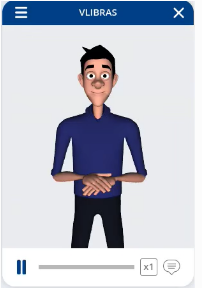
O Portal do TJPB conta com o avatar do VLibras para tradução dos conteúdos escritos no site para a Língua Brasileira de Sinais - Libras. O sistema VLibras é uma ferramenta de acessibilidade, voltada aos usuários com deficiência auditiva. A tradução com o VLibras é feita pela seleção do texto que se deseja traduzir da página. Para isso, o usuário deve iniciar a ferramenta clicando no ícone flutuante, presente no lado direito do portal.
O sistema VLibras possui diversas funcionalidades, dentre as mais importantes estão: reproduzir/pausar a tradução em qualquer instante, selecionar a velocidade para aumentar/reduzir a animação da tradução, habilitar/desabilitar a visualização de legendas para auxiliar na identificação das palavras que estão sendo traduzidas pelo avatar e a troca entre os avatares chamados Ícaro e Hozana.
Avaliação de Acessibilidade AMAWeb
De acordo com a análise realizada em 24/03/2026 pela ferramenta "AMAWeb", este portal está com a pontuação 9.7, com base no Web Content Accessibility Guidelines (WCAG) e no Modelo de Acessibilidade em Governo Eletrônico (eMAG), demonstrando que há atendimento satisfatório aos requisitos do modelo proposto.
Soluções Assistivas
Ferramentas úteis nos navegadores
Alguns navegadores oferecem ferramentas acessórias (chamadas de extensões ou complementos) para potencializar seu uso. Muitas delas visam a aprimorar a acessibilidade. Aqui vai uma lista de ferramentas que podem ser obtidas para melhorar a sua experiência, com detalhes de onde obtê-las e como instalá-las. As instruções para configuração de algumas dessas ferramentas estão em inglês.
Usando o Google Chrome
- Para efeito de aumento e diminuição do texto, entre na página da ferramenta Zoom e clique nos botões "GRATUITO" e, em seguida, "Adicionar". O ícone da ferramenta Zoom aparecerá na barra de ferramentas do navegador. Para fazer a configuração desejada, clique no ícone do menu do Google Chrome, localizado no canto superior direito da tela, entre em Ferramentas, Extensões, Zoom e Opções;
- Para efeito de alto contraste, entre na página da ferramenta High Contrast e clique nos botões "GRATUITO" e, em seguida, "Adicionar". O ícone da ferramenta High Contrast aparecerá na barra de ferramentas do navegador. Clique nesse ícone para fazer a configuração desejada;
- Para transformar em áudio um texto selecionado, entre na página da ferramenta SpeakIt e clique nos botões "GRATUITO" e, em seguida, "Adicionar". O ícone da ferramenta SpeakIt (um alto-falante) aparecerá na barra de ferramentas do navegador, e uma janela de configurações irá se abrir para que você faça os ajustes desejados;
- Para usar um teclado virtual, entre na página das Ferramentas de Entrada do Google e clique nos botões "GRATUITO" e, em seguida, "Adicionar". O ícone das Ferramentas de Entrada do Google aparecerá na barra de ferramentas do navegador e um menu estará disponível para que você faça os ajustes de configuração desejados em "Opções de extensão";
- Para navegar por gestos do mouse, entre na página da ferramenta CrxMouse e clique nos botões "GRATUITO" e, em seguida, "Adicionar". Uma tela de configurações irá se abrir para que você faça os ajustes desejados;
- Para escrever e editar textos por reconhecimento de voz, entre na página da ferramenta Dictanote e clique nos botões "USAR NO CHROME" e, em seguida, "Adicionar". O ícone da ferramenta Dictanote aparecerá na página de Aplicativos (Apps) do Google. Para fazer a configuração desejada, clique no ícone do Dictanote, entre no aplicativo, clique no ícone Settings, selecione Language Settings e Português do Brasil. Para que o aplicativo funcione, é necessário que seu computador tenha um microfone embutido ou que você o conecte a um microfone. Para ditar, é só clicar no ícone do microfone do Dictanote. O texto irá aparecendo à medida em que você for falando.
Usando o Mozilla Firefox
- Para efeito de aumento e diminuição do texto, entre na página da ferramenta Zoom Page, clique nos botões "Adicionar ao Firefox" e, em seguida, "Instalar agora". O ícone da ferramenta Zoom Page aparecerá na barra de ferramentas do navegador;
- Para modificar as cores usadas nas páginas, inclusive para efeito de alto contraste, entre na página da ferramenta Midnight Lizard e clique nos botões "Adicionar ao Firefox" e, em seguida, "Instalar agora". O ícone da ferramenta Colorific aparecerá na barra de ferramentas do navegador. Clique nesse ícone para fazer a configuração desejada;
- Para usar um teclado virtual, entre na página da ferramenta HotVirtual Keyboard e clique nos botões "Ir para download", "Adicionar ao Firefox" e, em seguida, "Instalar agora". O teclado virtual será mostrado ao abrir uma nova aba;
- Para navegar por gestos do mouse, entre na página da ferramenta FoxGestures e clique nos botões "Adicionar ao Firefox" e, em seguida, "Instalar agora". Para fazer a configuração desejada, entre no menu do navegador e selecione Ferramentas, Complementos, FireGestures e Opções.
Cuidados necessários ao adotar as ferramentas úteis
Algumas dessas ferramentas podem acessar suas informações pessoais e utilizá-las indevidamente, expondo você a riscos (como o de ser "rastreado", por exemplo). Por isso, leia atentamente cada uma das permissões solicitadas pela ferramenta antes de se decidir pela instalação. O TJMS não se responsabiliza por eventuais problemas decorrentes desse procedimento.
Leitores de tela
Os leitores de tela são programas de computador projetados para serem utilizados por pessoas com deficiência visual. Eles capturam a informação apresentada na tela e a transformam em uma resposta falada (áudio) utilizando um sintetizador de voz. A navegação é feita com um teclado comum, na maioria das vezes sem a necessidade de mouse ou de monitor. O áudio é emitido por meio da placa de som do computador. Podem ser de uso público (gratuitos) ou comercializados (pagos). A seguir, listamos alguns desses leitores de tela.
Versões gratuitas
- DOSVOX: Desenvolvido pelo Núcleo de Computação Eletrônica da Universidade Federal do Rio de Janeiro (UFRJ), o DOSVOX não é apenas um leitor de telas e sim um sistema operacional completo rodando em ambiente Windows. Grande parte das mensagens sonoras emitidas pelo DOSVOX é feita em voz humana gravada. Isso significa que ele é um sistema com baixo índice de estresse para o usuário, mesmo com uso prolongado. Possui editor de texto, jogos de caráter didático e lúdico, programas para ajudar na educação de crianças com deficiência visual, entre outras funcionalidades. Para baixar, acesse a página do Projeto DOSVOX;
- NVDA: Desenvolvido pela organização sem fins lucrativos NV Access, é um programa de leitura de tela gratuito e de código aberto. Um diferencial do NVDA (NonVisual Desktop Access) é o fato de não precisar ser instalado no sistema, podendo ser levado em um pendrive, CD ou qualquer outro dispositivo removível. Para baixar, acesse a página de download do NVDA;
- Orca: Software de código aberto desenvolvido para o sistema operacional Linux. Além de leitor de tela, é também um ampliador de tela, possibilitando a utilização de apenas um programa para tornar o sistema acessível. Para obter informações sobre como baixar e instalar, acesse a página do Orca;
- Narrador: O Narrador é um aplicativo de leitura de tela integrado ao Windows 10, portanto, não é preciso baixar ou instalá-lo. Este guia descreve como usar o Narrador com o Windows para que você possa começar a usar aplicativos, navegação na Web e muito mais. Guia Completo Narrador;
- VoiceOver: Aplicativo de leitura de tela que vem integrado ao sistema operacional dos computadores da Apple (Mac OS X). Para saber mais, acesse a página do VoiceOver.
Versões comercializados no Brasil
- JAWS: O JAWS (Job Acess With Speech) é um programa de leitura de tela desenvolvido pela empresa norte-americana Freedom Scientific para plataforma Windows. Para saber mais, acesse a página do JAWS para Windows;
- Virtual Vision: Programa de leitura de tela desenvolvido pela empresa brasileira MicroPower para ambiente Windows. Para saber mais, acesse a página do Virtual Vision.
Mouse controlado por movimentos da cabeça
Alguns programas permitem que o ponteiro do mouse seja controlado por meio de movimentos da cabeça.
- eViaCam: Software de código aberto disponível para os sistemas operacionais Windows e Linux. O clique do mouse é acionado fixando-se por alguns segundos o ponteiro do mouse na região desejada da tela. Faça o download acessando a página do eViaCam;
- HeadMouse: Software gratuito desenvolvido pela Escola Politécnica Superior da Universidade de Lleida, na Espanha. É possível configurar diferentes movimentos para o clique do mouse. Faça o download acessando a página do Grupo de Investigação em Robótica da Universidade de Lleida.
Reconhecimento de fala
- Dictanote Demo note: É um programa de reconhecimento de fala totalmente online, gratuito, admite pontuação, permite que você programe a pontuação e frases padrão, e oferece também a opção de reconhecimento de fala de outras línguas nativas, acesse a página dictanote.
Tradução automática de conteúdos de Língua Portuguesa para a Libras
- VLibras: É uma suite de ferramentas de código aberto gratuito que consiste em gerar automaticamente conteúdos digitais e vídeos em Língua Portuguesa para a Língua Brasileira de Sinais (Libras), tem versões para desktops, smarthphones e tablets, e também oferece uma plataforma colaborativa para construção de dicionário em Libras. Faça o download acessando as páginas Conheça o VLibras e VLibras-Vídeo. Manual V-Libras Softplan;
- Hand TalK: É um aplicativo gratuito que traduz automaticamente texto e áudio para a Língua Brasileira de Sinais (Libras), disponível para desktops e smarthphones. Faça o download acessando a página Hand Talk.
Aplicativos para Smartphones
- Blind-droid Wallet: Aplicativo gratuito para Android que identifica e reconhece os valores das moedas e notas (real, dólar, libra, euro entre outros), baixe no Google Play o Blind-droid;
- Digit-Eyes: Aplicativo para iPhone que faz leituras de códigos de barra QR através do recurso VoiceOver. Faça o download acessando Digital-Eyes;
- Librazuka: Aplicativo para Android e IOS que ensina os ouvintes a Língua Brasileira de Sinais (Libras), acesse o site Librazuka.
Facilidades dos sistemas operacionais
Além das ferramentas úteis oferecidas pelos navegadores, os sistemas operacionais também contam com recursos próprios que podem facilitar seu uso, tornando-os mais acessíveis. A seguir, há uma lista de links para páginas que orientam quanto à utilização desses recursos. Algumas destas páginas são dos próprios fornecedores dos sistemas, outras são de terceiros.
Referências
A Comissão de Acessibilidade do TJPB, em sintonia com o CNJ, fiscaliza, planeja, elabora e acompanha os projetos arquitetônicos de acessibilidade e os projetos pedagógicos de treinamento/capacitação dos profissionais e servidores que trabalhem com as pessoas com deficiência (PcD), com fixação de metas anuais, direcionados à promoção da acessibilidade desse público-alvo.